Блог
Слаб WiFi сигнал у дома - причини и как да го подобрите


Слаб WiFi сигнал е един от най-честите проблеми у дома: интернетът върви добре до самия рутер, а две стаи по-нататък получавате слаб сигнал - видеото забива и връзката прекъсва. Това не значи бавен интернет. В повечето случаи причината не е в доставчика, а в това къде стои рутерът, какво има между него и вас и на коя честота работи домашната мрежа.
В това ръководство ще видите основните причини за слаб Wi-Fi, как да измерите силата на сигнала и какво да направите, за да подобрите сигнала у дома и да имате Wi-Fi покритие във всяка стая - първо безплатните стъпки, после хардуера. Ако компютърът има и други проблеми, вижте общото ръководство за проблеми с компютъра.
Кои са основните причини за слаб Wi-Fi сигнал
Безжичният сигнал отслабва с всеки метър и всяка стена. Най-честите причини са:
- ✓Разстояние и стени - бетонът и тухлата поглъщат безжичните вълни; през два етажа Wi-Fi сигналът почти изчезва
- ✓Лошо място на рутера - в шкаф, на пода или в края на жилището
- ✓Смущения - микровълнова печка, Bluetooth устройства и десетки съседни мрежи, чиито Wi-Fi сигнали са на същия канал
- ✓Стар рутер или фърмуер - модел отпреди 8-10 години не може да обслужи съвременните устройства
- ✓Много свързани устройства - телефони, телевизори и камери делят една и съща честотна лента
- ✓Чужди потребители - при слаба парола съседите делят скоростите ви
- ✓Слаб приемник - понякога проблемът е в лаптопа, а не в мрежата
Ако интернетът е бавен и по кабел, проблемът не е в Wi-Fi връзката. Тогава проверете компютъра по ръководството за бавен компютър или се обадете на доставчика.
Как да проверите силата на сигнала
Силата на сигнала се мери в dBm - отрицателно число, при което по-близо до нула значи по-силен сигнал. Безплатни приложения за анализ на Wi-Fi мрежи (и на всяка отделна Wi-Fi мрежа наоколо) я показват в реално време за всяка стая.
| Сила на сигнала | Оценка | Какво може |
|---|---|---|
| от −30 до −50 dBm | Отличен | Всичко, включително 4K видео и игри |
| от −50 до −67 dBm | Добър | Стабилна и бърза връзка за видео разговори |
| от −67 до −80 dBm | Слаб | Браузър и имейл, видеото прекъсва |
| под −80 dBm | Неизползваем | Проблеми със свързването и честа загуба на мрежата |
Минете с телефона из дома и отбележете силата на Wi-Fi сигнала във всяка стая. Стаите под −70 dBm са проблемните. Това са зоните, които трябва да покриете - и вече знаете дали проблемът е в една стая или в цял етаж.
Къде е най-доброто място за рутера
Поставянето на рутер е най-евтиното подобрение - и често най-голямото. Безжичният рутер излъчва във всички посоки, затова мястото му определя покритието на сигнала във вашия дом.
- ✓в центъра на жилището, не в края му до входната врата
- ✓на височина - на рафт или шкаф, не на пода
- ✓на открито, не затворен в шкаф или зад телевизора
- ✓далеч от микровълнова печка, аквариум, огледала и метални предмети
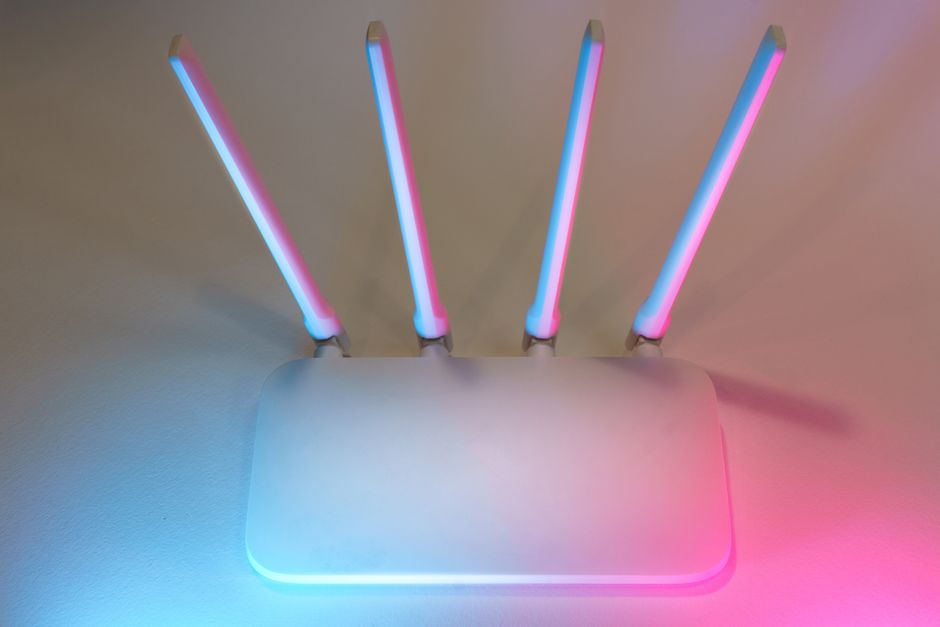
- ✓с антените вертикално - така безжичен сигнал се разпространява хоризонтално по етажа
Ако доставчикът е прокарал кабела в ъгъла на жилището, с по-дълъг Ethernet кабел можете да преместите основния рутер там, където е по-удобно. Мрежови кабели с дължина 10-20 м са евтини и не губят скорост.
Как да избегнете смущенията
В блок с много апартаменти вашата мрежа се бори с десетки съседни. На 2.4 GHz има само три канала, които не се застъпват - 1, 6 и 11 - и те бързо се пренатоварват. Безжични сигнали на един канал се заглушават взаимно.
Влезте в настройките на вашия рутер и изберете най-свободния канал. Приложенията за анализ показват кои канали използват съседните мрежи. Много рутери вече избират канала автоматично, но при силно натоварен ефир ръчната настройка дава ясна разлика.
Проверете паролата и кой е свързан
Слабата или фабричната парола е честа и пренебрегвана причина. Ако съседите ползват вашата мрежа, те делят скоростта и натоварват ефира. Отворете списъка със свързани устройства в настройките и потърсете непознати имена.
Сменете паролата на дълга фраза и изберете защита WPA2 или WPA3. После свържете отново само своите устройства - много домове откриват, че в Wi-Fi мрежата им има повече устройства, отколкото предполагат.
Кога да преминете на 5 GHz
Съвременните рутери излъчват на две ленти - честотните диапазони 2.4 и 5 GHz. Правилният избор зависи от това къде сте спрямо рутера:
| 2.4 GHz | 5 GHz | |
|---|---|---|
| Обхват | по-голям, минава през стени | по-малък |
| Скорост | по-ниска | значително по-висока |
| Смущения | много - съседи, микровълнова | малко |
| Подходящо за | далечни стаи, смарт устройства | стаи близо до рутера, видео, игри |
Ако устройството показва една обща WiFi мрежа, то само избира лентата. Ако са две отделни мрежи, свържете телефона и лаптопа към 5GHz в близките стаи за по-високи скорости, а 2.4GHz оставете за далечните помещения.
Трябва ли да рестартирате рутера редовно
Рестартът изчиства натрупаните грешки в паметта и често връща нормалната скорост. Ако Wi-Fi връзката прекъсва без видима причина, извадете захранващия кабел за 30 секунди и го върнете обратно.
При постоянна нужда от рестарт проблемът обикновено е в остарял фърмуер или в рутер, който не се справя с броя на устройствата.
Обновете фърмуера или сменете стария рутер
Производителите поправят грешки и подобряват стабилността на безжичния рутер чрез обновления. Повечето - TP-Link, ASUS, Cudy - имат приложение, през което фърмуерът се обновява с едно натискане.
Ако вашият рутер е на 6-8 години - стар Wi-Fi рутер, който поддържа само 802.11n - смяната дава повече от всяка друга мярка. Безжичен рутер с Wi-Fi 6 обслужва много устройства едновременно без спад на скоростта. Изборът е в раздела с безжични рутери.
Слабият Wi-Fi може да е в лаптопа
Ако телефонът показва силен сигнал, а лаптоп на същото място е с ниска скорост, проблемът е в приемника на лаптопа. По-старите и много евтини модели имат слаба мрежова карта с малка антена.
Решението е евтино: USB WiFi адаптер с по-добра антена. Такива адаптери свързват устройството безжично с по-висока скорост на предаване на данни. Същото важи за настолен компютър без вграден Wi-Fi - адаптерът го свързва към безжичната мрежа за минута.
Кога WiFi усилвателят решава проблема
Когато сте опитали безплатните стъпки, а една-две стаи остават без сигнал, усилвателят е най-простото решение. Той се включва в контакт между основния източник и слабата зона и повтаря безжичния сигнал по-нататък - без кабели и без нов рутер.
Най-важното е мястото: около половината път, където устройството още хваща добре WiFi сигнала. В самата мъртва зона усилвателят няма какво да усили.
- ✓за една стая с до 50 мегабита интернет стига еднолентов модел
- ✓за стрийминг и много устройства изберете двулентов модел AC1200 или по-добър
- ✓за двор, гараж или веранда има и външен WiFi усилвател за монтаж навън
Моделите и разликите между тях са събрани в категорията усилвател за WiFi.

Mesh, точка за достъп или Powerline - кога са по-доброто решение
За голяма къща на няколко етажа един усилвател не стига. Всяко повторение на сигнала губи част от скоростта, затова при повече зони има по-добри варианти:
- ✓Mesh система - няколко точки с едно име на мрежата, които осигуряват усилване на цялата безжична мрежа; телефонът минава от една към друга без прекъсване
- ✓Точка за достъп - свързва се с Ethernet кабел и дава най-стабилния сигнал; изборът е в раздела Access Point
- ✓Powerline - пренася интернет през електрическата инсталация, когато стените спират безжичния сигнал; вижте Powerline адаптерите
Правилото е просто: една слаба стая - усилвател; цял етаж или голяма къща - mesh; дебели стени и кабел, който не може да се прокара - Powerline.
Заключение
Слабият Wi-Fi сигнал почти винаги има конкретна причина. Започнете от безплатното: сменете мястото, сменете канала, сменете паролата, пробвайте 5 GHz и обновете фърмуера. Ако и след това остават слаби зони, изберете решение според размера на проблема - усилвател за една стая, mesh за цялата къща. Така ще подобрите сигнала там, където наистина ви трябва, без да плащате повече за вашата интернет връзка.
Често задавани въпроси
Защо имам слаб WiFi сигнал само в една стая?
Най-често между стаята и рутера има дебели стени, етаж или метални предмети. Преместете го по-близо до центъра на жилището. Ако това не помогне, WiFi усилвател между двете стаи обикновено решава проблема.
Как да подобря сигнала и да усиля WiFi безплатно?
Поставете рутера на високо и открито място в центъра на дома, сменете канала на по-свободен, свържете близките устройства към 5 GHz и обновете фърмуера. Тези стъпки често подобряват покритието значително.
По-скъпият интернет ще оправи ли слабия WiFi?
Не. Скоростта от доставчика стига до входа на мрежата, а слабият сигнал е проблем на безжичната мрежа в дома. Ако интернетът е бърз по кабел, по-скъп план няма да подобри покритието.
Колко силен трябва да е WiFi сигналът?
За стабилна работа с видео и игри сигналът трябва да е по-силен от −67 dBm. Между −67 и −80 dBm стига за браузър, а под −80 dBm връзката става неизползваема.
WiFi усилвател или mesh система?
Усилвателят е по-евтиното решение за една-две слаби стаи. Mesh системата е по-добра за голяма къща или няколко етажа, защото покрива целия дом с една мрежа без спад на скоростта при всяко повторение.