

- Дънна платка
- Процесори
- Охладители за процесори
- Охладители за видеокарти
- RAM памет
- Памет за лаптоп
- Видео карти
- Захранвания
- Звукови карти
- Кутии за компютри
- Вентилатори
- Fan хъбове
- Термопаста за процесори
- Хард дискове за лаптоп
- Хард дискове 3.5 инча
- SSD дискове
- Кутии за хард дискове
- Оптични устройства
- Capture карти
- RAID контролери
- Входно-изходни контролери
 Водно охлаждане
- NAS устройства
 Водно охлаждане


 STEM
STEM


Проблеми с компютъра - как да ги отстраните стъпка по стъпка

Проблемите с компютъра почти никога не идват без предупреждение. Преди машината да спре напълно, тя обикновено започва да работи бавно, да прегрява, да се рестартира сама или да показва грешки. Ако разберете какво означава всеки от тези признаци, в повечето случаи можете да откриете причината сами и да решите дали ремонтът е работа за пет минути или за специалист.
Това ръководство е организирано по симптоми, а не по компоненти. Започвате от това, което виждате, стигате до вероятната причина и получавате първата стъпка, която си струва да опитате. Съветите важат за настолен компютър и за лаптопи, като разликите са отбелязани там, където имат значение. Повечето компютърни неизправности имат прости причини, които се откриват без специални познания.
В това ръководство:
- ✓Как да разберете дали проблемът е хардуерен или софтуерен
- ✓Компютърът не се включва или няма картина
- ✓Компютърът работи бавно
- ✓Компютърът прегрява и вентилаторите шумят
- ✓Рестартиране, забиване и син екран
- ✓Вируси и злонамерен софтуер
- ✓Проблеми с интернет и Wi-Fi
- ✓Профилактика и кога да потърсите специалист
Проверка: как да откриете какъв е проблемът с компютъра
Първото разделение, което си струва да направите, е между хардуерни и софтуерни неизправности. Хардуерните засягат физическите компоненти: захранването, RAM паметта, диска, дънната платка, видеокартата или охлаждането. Софтуерните идват от операционната система, драйверите, програмите или злонамерен софтуер.
Простият тест е следният: ако проблемът се появява още преди Windows да зареди, почти сигурно е хардуерен. Ако компютърът стартира нормално, но после се държи странно, по-вероятно е софтуерен. Таблицата по-долу обобщава най-често срещаните симптоми и откъде да започнете. Ако изпитвате няколко симптома наведнъж, започнете от този, който се появява най-рано - това обикновено води до откриване на истинската причина, без да се налага да диагностицирате всички компоненти поотделно.
Компютърът не се включва или няма картина
Когато натиснете бутона и нищо не се случва, започнете от най-простото. Проверете дали контактът работи, дали кабелът е добре поставен и дали ключът на гърба на захранването е включен. При лаптопи пробвайте със зарядното включено и без батерия, ако тя се сваля. Изглежда очевидно, но разхлабените кабели са една от най-честите причини. При настолните компютри проверете и кабелите вътре в кутията, особено захранващите кабели към дънната платка и видеокартата.
Ако вентилаторите се въртят, но на монитора няма картина, проблемът най-често е в RAM паметта, видеокартата или самия монитор. Изключете компютъра от тока, извадете модулите RAM памет и ги поставете отново докрай. Проверете дали мониторът е свързан към видеокартата, а не към изхода на дънната платка. Ако компютърът издава поредица от звукови сигнали при стартиране, запишете ги - кодът в документацията на дънната платка показва точно кой компонент е дефектен. Така ще откриете дефектната част, без да сменяте компонентите наслуки.
Когато и това не помогне, следващият заподозрян е захранването. Слабо или повредено захранване може да включва вентилаторите, но да не осигурява стабилно напрежение на останалите компоненти. Проверка с друго захранване бързо изключва или потвърждава тази причина. Ако се окаже, че трябва подмяна, изберете модел с достатъчен запас мощност от захранванията за компютър.
Пълната проверка стъпка по стъпка е в ръководството какво да направите, когато компютърът не се включва.
Компютърът работи бавно: затворете излишните програми
Бавната работа е най-честата жалба и в повечето случаи се решава без ремонт. Започнете с диспечера на задачите в Windows (Ctrl + Shift + Esc) и вижте кои програми натоварват процесора, паметта и диска. Често виновникът е програма, която се стартира заедно със системата и работи на заден план, без да я забелязвате. Затворете всяко приложение, което не използвате, и отворете настройките за захранване на Windows - режимът за пестене на енергия може да намали производителността на вашето устройство.
- ✓Изключете ненужните програми при стартиране от раздела „Стартиране“ в диспечера на задачите
- ✓Освободете място на системния диск - при под 10-15% свободно място Windows забавя работата си
- ✓Направете сканиране за вируси, защото злонамереният софтуер често е причина за забавяне
- ✓Инсталирайте актуализациите на Windows и драйверите
При по-старите компютри истинската причина обикновено е механичният твърд диск. Смяната на HDD с SSD е единственото надграждане, което кара стара машина да работи осезаемо по-бързо: Windows стартира за секунди, а програмите се отварят почти веднага. Вижте избора от SSD дискове - за системен диск 500 GB или 1 TB е достатъчно за повечето хора.

Второто надграждане е RAM паметта. Ако при работа с браузъра и няколко програми паметта е заета над 90%, системата започва да използва диска като временна памет и всичко се забавя. За ежедневна работа 16 GB са удобният минимум. Проверете колко слота има дънната платка и какъв тип памет поддържа, преди да изберете RAM памет за компютър.
Компютърът прегрява
Ако вентилаторите започнат да вият при съвсем леко натоварване, корпусът е горещ, а компютърът забавя работата си или се изключва сам, става дума за прегряване. Най-честата причина е прах, натрупан в радиаторите и вентилаторите, който спира въздушния поток.
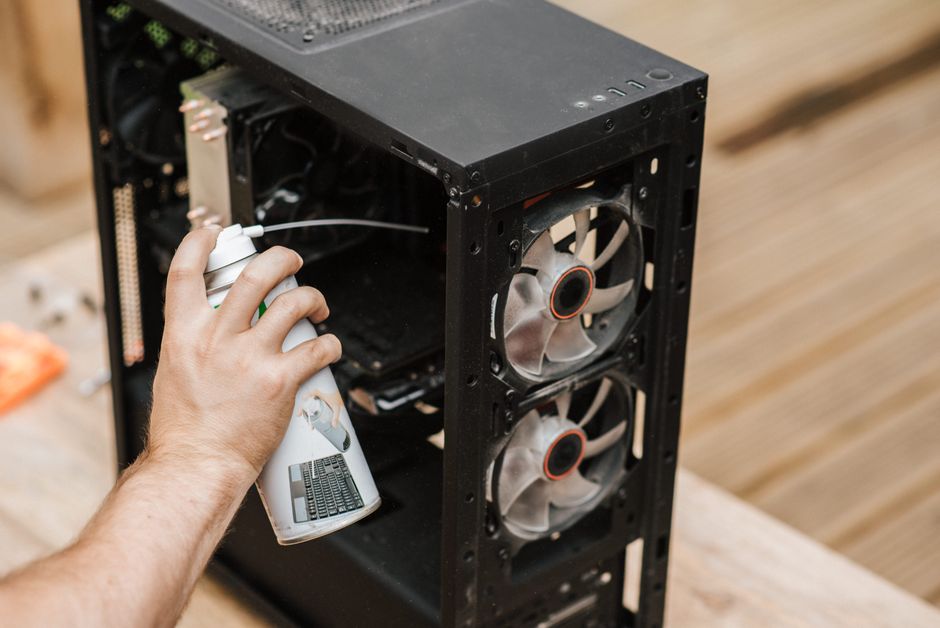
Почистването със сгъстен въздух веднъж на 6-12 месеца решава повечето случаи. Правете го при изключен от тока компютър и дръжте вентилаторите неподвижни, докато издухвате, за да не се повредят. При лаптопи вентилационните отвори обикновено са отдолу и отстрани - никога не ги закривайте с одеяло или възглавница.
Ако след почистването температурите пак са високи, погледнете термопастата между процесора и охладителя. С годините тя изсъхва и губи способността си да отвежда топлина. Подмяната ѝ с качествена термопаста за процесори често сваля температурата с няколко градуса. При мощни конфигурации понякога стандартният охладител просто не стига - тогава решението е по-ефективен модел от охладителите за процесори.
Рестартиране, забиване и син екран в Windows
Случайното рестартиране, забиването и синият екран на смъртта (BSOD) имат общо: системата спира, защото е срещнала грешка, от която не може да се възстанови. Причините са няколко и си струва да ги проверите в този ред.
Инсталиране на драйвери и актуализации
Нов или повреден драйвер е най-честата софтуерна причина. Ако проблемът се появи след инсталиране на програма или актуализация, опитайте да се върнете към предишната версия на драйвера от диспечера на устройствата или използвайте точка за възстановяване на системата. Ако проблемът остава и след преинсталиране на софтуера, причината по-вероятно е в хардуера.
RAM паметта
Дефектна памет причинява грешки, които изглеждат случайни. Windows има вграден инструмент за проверка - потърсете „Диагностика на паметта на Windows“ в менюто „Старт“. Тестът се изпълнява при рестартиране и показва дали модулите имат грешки. Ако диагностиката открие проблем, сменете дефектния модул.
Прегряване и захранване
Ако компютърът се рестартира при натоварване, например по време на игра, вероятната причина е прегряване или захранване, което не издържа пиковата консумация. Безплатни програми за наблюдение на температурите показват дали процесорът или видеокартата достигат критични стойности. Това важи особено при игри и видео монтаж, когато натоварването е най-голямо.
Кодът на грешката, който се показва на синия екран, е ценна улика. Запишете го или го снимайте - търсене по този код обикновено насочва директно към конкретния драйвер или компонент.
Вируси и злонамерен софтуер: сканиране и как да ги премахнете
Изскачащи прозорци, непознати програми, променена начална страница на браузъра или внезапно забавяне са типични признаци за злонамерен софтуер. Той може да краде данни, да използва ресурсите на компютъра или да криптира файловете ви. Колкото по-рано го откриете, толкова по-лесно е премахване на заплахата.
Направете пълно сканиране с Microsoft Defender, който е вграден в Windows, или с друга антивирусна програма. Ако сканирането открие заплахи, премахнете ги и рестартирайте компютъра. За по-добра защита, особено при работа с банкиране и лични данни, може да прецените платено решение от раздела с софтуер. Най-важното обаче е навикът: не отваряйте прикачени файлове от непознати податели и изтегляйте програми само от официалните им сайтове.
Проблеми с интернет и Wi-Fi
Ако компютърът не се свързва с мрежата или връзката прекъсва, първо проверете дали проблемът е само при него. Ако и телефонът няма интернет, причината е в рутера или доставчика. Изключете рутера за 30 секунди и го включете отново - това решава учудващо много случаи.
Ако само компютърът има проблем, забравете мрежата и се свържете наново, после актуализирайте драйвера на мрежовата карта. Слаб сигнал в далечни стаи е знак, че рутерът не покрива цялото жилище. Тогава по-мощен модел от безжичните рутери или Mesh система решава проблема по-добре от всякакви настройки.
Когато принтерът спре да печата, стъпките са сходни: проверете връзката, опашката за печат и драйвера. Повече за избора и връзката на принтера ще намерите в ръководството за избор на принтер.
Токови удари и спиране на тока
Внезапно спиране на тока може да повреди файловата система, а пренапрежението - да изгори захранването или дънната платка. Два евтини начина за защита са разклонител със защита от пренапрежение и непрекъсваемо захранване. UPS устройствата дават няколко минути, за да запишете работата си и да изключите компютъра правилно при спиране на тока.
Профилактика: как да предотвратите повечето проблеми
Голяма част от неизправностите могат да бъдат избегнати с редовна поддръжка. Профилактиката отнема малко време и удължава живота на компютъра с години. Дори една навременна подмяна на термопастата може да удължи живота на процесора, без да губите функционалността на устройството.
- ✓Почиствайте компютъра от прах на всеки 6-12 месеца
- ✓Инсталирайте актуализациите на Windows и драйверите редовно
- ✓Правете резервно копие на важните файлове на външен диск или в облак
- ✓Оставяйте поне 15% свободно място на системния диск
- ✓Не блокирайте вентилационните отвори, особено при лаптопи
- ✓Използвайте защита от пренапрежение
Резервното копие заслужава специално внимание. Повечето повреди могат да се поправят, но изгубените снимки и документи често не могат. Ако имате копие, дори пълна повреда на диска е просто неудобство, а не загуба.
Кога да потърсите специалист за ремонт
Много проблеми се решават у дома, но има случаи, в които опитите да го направите сами могат да влошат нещата. Ако опитате стъпките от таблицата, преди да се обадите в сервиз, в много от случаите ще разрешите проблема сами. Специалистите разполагат със специализирани инструменти за преглед на компонентите и тестват захранвания и платки, които у дома трудно се проверяват, а навременните ремонти често струват по-малко от смяната на цялата машина. Потърсете сервиз, ако:
- ✓усещате мирис на изгоряло или виждате дим
- ✓в компютъра или лаптопа е попаднала течност
- ✓подозирате повреда в дънната платка
- ✓на диска има важни данни без резервно копие и той издава необичайни звуци
- ✓устройството е в гаранция - самостоятелното отваряне може да я анулира
Ако ремонтът на стар компютър струва близо до цената на нов, смяната често е по-разумна. Това важи особено ако вашият компютър е на повече от 6-7 години. В такъв случай ръководството за избор на лаптоп ще ви помогне да изберете модел, който отговаря на нуждите ви.
Заключение
Проблемите с компютъра рядко са толкова сериозни, колкото изглеждат в първия момент. Като започнете от симптома, проверите най-простите причини първо и разграничите хардуерните от софтуерните неизправности, в повечето случаи ще разберете причината сами. Редовната профилактика и резервното копие ще ви спестят повечето неприятности, а за сложните повреди специалистите остават най-сигурният избор.
Често задавани въпроси
Как да разбера дали проблемът с компютъра е хардуерен или софтуерен?
Ако проблемът се появява още преди Windows да зареди, например няма картина или компютърът не се включва, най-вероятно е хардуерен. Ако системата стартира нормално, но после работи бавно, забива или показва грешки, по-вероятна е софтуерна причина като драйвер, програма или вирус.
Защо компютърът ми работи бавно?
Най-честите причини са твърде много програми, които се стартират със системата, пълен диск, злонамерен софтуер и стар механичен твърд диск. При по-старите компютри смяната на HDD със SSD и добавянето на RAM памет дават най-голямо ускорение.
Колко често трябва да почиствам компютъра от прах?
На всеки 6 до 12 месеца, а при домашни любимци или прашна среда по-често. Почиствайте със сгъстен въздух при изключен от тока компютър и задържайте вентилаторите, за да не се въртят.
Какво да направя при син екран?
Запишете кода на грешката, защото той обикновено показва причината. След това проверете дали скоро не сте инсталирали нов драйвер или програма, тествайте RAM паметта с вградения инструмент на Windows и проверете температурите на процесора и видеокартата.
Кога е по-изгодно да сменя компютъра, вместо да го ремонтирам?
Когато ремонтът струва близо до цената на нов компютър, когато машината не поддържа актуалната версия на Windows или когато повредата е в дънната платка на по-стар модел. В тези случаи новото устройство обикновено е по-разумната инвестиция.
















 Компоненти