- Дънна платка
- Процесори
- Охладители за процесори
- Охладители за видеокарти
- RAM памет
- Памет за лаптоп
- Видео карти
- Захранвания
- Звукови карти
- Кутии за компютри
- Вентилатори
- Fan хъбове
- Термопаста за процесори
- Хард дискове за лаптоп
- Хард дискове 3.5 инча
- SSD дискове
- Кутии за хард дискове
- Оптични устройства
- Capture карти
- RAID контролери
- Входно-изходни контролери
- Водно охлаждане
- NAS устройства

Бавен компютър или лаптоп - причини и как да ускорите Windows


Бавен компютър е едно от най-честите оплаквания - и едно от най-лесните за поправяне. Компютърът стартира цяла минута, браузърът забива с няколко отворени раздела, а програмите се отварят с досадно закъснение. В повечето случаи причината не е в самата машина, а в натрупани програми, пълен диск или стар твърд диск, и ускоряване може да се постигне за половин час, без нищо да купувате. Ако се питате „как да ускоря компютъра си“, започнете от Диспечера на задачите - той показва причината за секунди.
Това ръководство минава през най-честите причини за бавен компютър по реда, в който си струва да ги проверите - от безплатните настройки в Windows до ъпгрейдите, които дават най-голяма разлика. Съветите важат еднакво, ако имате бавен лаптоп или настолен компютър - разликата между лаптоп или компютър е само в достъпа до хардуера. Ако компютърът има и други симптоми, вижте общото ръководство за проблеми с компютъра.
Най-честите причини за бавен компютър
Преди да променяте нещо, разберете кои процеси забавят вашия компютър. Отворете Диспечера на задачите (Task Manager) с Ctrl+Shift+Esc или Ctrl+Alt+Delete и вижте раздела „Процеси“. Колоните показват колко натоварват процесора, паметта и диска всички програми, които в момента работят.
Изключете ненужните програми, които се изпълняват при стартиране
Много програми се инсталират така, че да се стартират автоматично заедно с операционна система като Windows - клиенти за чат, програми за актуализация, облачни услуги. Всяка от тях забавя стартирането, а стартиращи програми, които работят на заден план, имат пряко влияние върху скоростта, дори да не ги използвате.
В Диспечера на задачите отворете раздела „Стартиране“ (Startup). Там колоната „Влияние при стартиране“ показва колко забавя всяка програма. Ненужните записи са най-често програми за актуализации и помощни услуги. С десен бутон на мишката изберете „Забрани“ за всичко, което не ви трябва веднага след включване. Антивирусната програма и драйверите на звука и тъчпада оставете включени.
Освободете място на диска и изтрийте временните файлове
Когато на системния диск остане по-малко от 10-15% свободно място, Windows забавя работата си, защото няма място за временните файлове и виртуалната памет. Освобождаването на място е едно от най-бързите подобрения.
- ✓Отворете „Настройки“ (Settings) → „Система“ → „Съхранение“ и включете „Контрол на съхранението“, който изтрива ненужни файлове автоматично
- ✓Пуснете „Почистване на диска“ (Disk Cleanup) - напишете името му в търсачката на Windows, изберете диска и маркирайте временните файлове
- ✓Изпразнете кошчето (Recycle Bin) - изтритите файлове продължават да заемат място, докато не го изчистите
- ✓Деинсталирайте неизползваните програми от „Настройки“ → „Приложения“ (Apps)
- ✓Преместете големите папки със снимки и видео на външен диск или в облака
Изчистете и кеша на браузъра. Всички браузъри съхраняват временни файлове от сайтовете, които посещавате, и след месеци този кеш заема гигабайти и забавя самия браузър.
Сканиране за вируси и злонамерен софтуер
Злонамереният софтуер почти винаги забавя вашия компютър, защото работи постоянно на заден план - копае криптовалута, показва реклами или изпраща данни. Направете пълно сканиране със „Защита на Windows“ (Windows Security), която е вградена в системата. Изберете „Защита от вируси и заплахи“ → „Опции за сканиране“ → „Пълно сканиране“.
Ако предпочитате допълнителна защита, платените антивирусни програми от раздела софтуер предлагат по-бързо откриване на нови заплахи. Най-важният навик обаче е безплатен: сваляйте програми само от официалните сайтове на производителите и внимавайте какво инсталирате заедно с тях.
Инсталиране на актуализациите на Windows и драйверите
Отворете „Настройки“ → „Windows Update“ и инсталирайте всички налични актуализации, включително опционалните актуализации на драйвери от „Разширени опции“ (Advanced options). Производителите често поправят проблеми с производителността именно в драйверите за видеокартата и чипсета - това е безплатен начин да повишите производителността на компютъра.
Ако компютърът ви все още е с Windows 10, имайте предвид, че Microsoft спря безплатната поддръжка на системата през октомври 2025. Без актуализации на сигурността бавният компютър с Windows 10 е и по-уязвим. Ако хардуерът го позволява, преминаването към Windows 11 е препоръчителната стъпка.
Настройте захранването и визуалните ефекти на Windows
Режимът на захранване определя колко бързо може да работи процесорът. В „Настройки“ → „Система“ → „Захранване“ изберете „Най-добра производителност“, когато компютърът е включен в контакта. При лаптоп на батерия това ще намали живота ѝ, затова използвайте балансирания режим, когато сте далеч от контакт.
Визуалните ефекти на Windows - анимации, сенки, прозрачност - натоварват по-старите компютри. Напишете „производителност“ в търсачката, отворете „Настройване на облика и производителността на Windows“ и изберете „Регулиране за най-добра производителност“. Разликата се усеща най-много при компютри с малко памет и вградена видеокарта. В „Настройки“ → „Приложения“ можете да изключите и приложенията във фонов режим (Background apps), които не ви трябват - така ще подобрите скоростта на компютъра, без да деинсталирате нищо.
Бавен лаптоп или компютър: кога проблемът е в хардуера
Ако сте направили всичко по-горе и компютърът продължава да работи бавно, причината вероятно е в хардуера. При по-старите компютри два ъпгрейда дават по-голяма разлика от всички настройки, взети заедно.
Сменете твърдия диск със SSD
Ако компютърът ви е с механичен твърд диск (HDD), това е най-вероятната причина за бавната работа. SSD дискът зарежда Windows за секунди вместо за минута и отваря програмите почти веднага. Смяната е най-ефективният ъпгрейд, който можете да направите, и удължава живота на компютъра с години. Вижте избора от SSD дискове - за системен диск 500 GB или 1 TB е достатъчно за повечето хора.
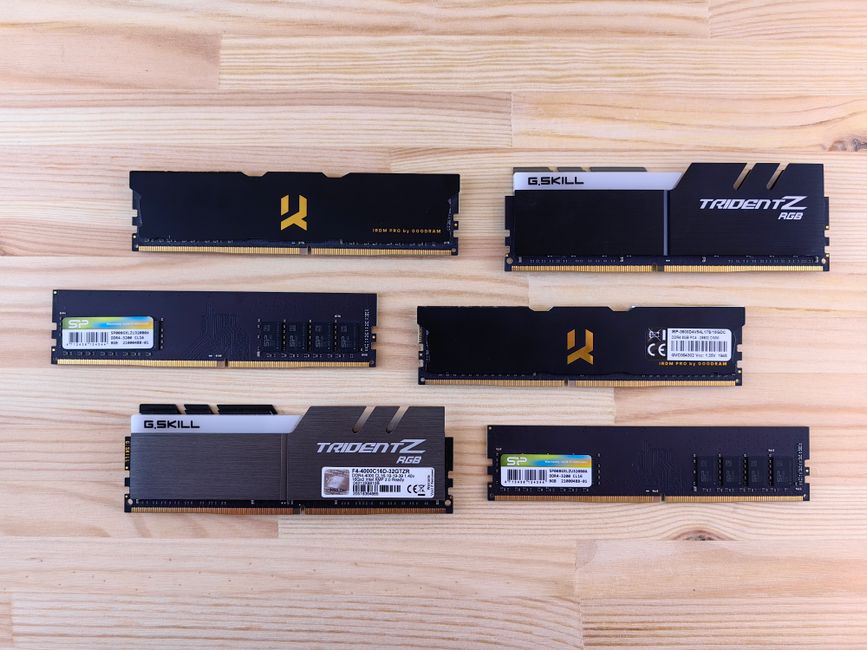
Добавете RAM памет
Когато паметта е постоянно заета над 85-90%, Windows започва да използва диска като временна памет и скоростта на работа пада рязко. За ежедневна работа с браузър и офис програми 16 GB RAM е удобният минимум, за игри и монтаж - 32 GB. Преди да поръчате, проверете какъв тип памет поддържа дънната платка (DDR4 или DDR5) и колко свободни слота има. Изборът е в категорията RAM памет.

Проверете за прегряване
Процесор, който прегрява, автоматично намалява честотата си, за да се охлади - и компютърът става бавен без видима причина. Ако вентилаторът шуми постоянно, а корпусът е горещ, прочетете ръководството за прегряване на лаптоп.
Кога е време за нов компютър
Ако компютърът е на повече от 6-7 години, няма SSD, не поддържа Windows 11 и ъпгрейдът на паметта е невъзможен или скъп, вероятно е по-разумно да помислите за нов. Същото важи, когато процесорът е постоянно натоварен на 100% дори при обикновени задачи - тогава нито почистване, нито настройки ще помогнат. Ако не сте сигурни дали вашият компютър си струва ремонта, сервиз може да провери хардуера, преди да решите.
Заключение
Бавната работа на компютъра почти винаги има конкретна причина, която можете да откриете за минути с Диспечера на задачите. Започнете с безплатните стъпки - програми при стартиране, свободно място, сканиране и актуализации. Ако и след тях компютърът е бавен, SSD дискът и повече RAM памет обикновено го карат да работи по-бързо от деня, в който сте го купили.
Често задавани въпроси
Защо компютърът ми е бавен, въпреки че е нов?
Най-често причината е предварително инсталиран софтуер, който се стартира автоматично, или актуализации на Windows, които се изтеглят на заден план през първите дни. Проверете раздела „Стартиране“ в Диспечера на задачите и оставете компютъра включен, докато актуализациите приключат.
Колко RAM памет е нужна, за да не е бавен компютърът?
За браузър, офис програми и видео 16 GB са удобният минимум. За игри, монтаж на видео и работа с много програми едновременно препоръчително е 32 GB. С 8 GB съвременните версии на Windows често работят бавно при няколко отворени програми.
Помага ли SSD на стар компютър?
Да, това е ъпгрейдът с най-голям ефект. Смяната на механичен твърд диск със SSD съкращава стартирането на Windows от минута на няколко секунди и прави отварянето на програмите почти мигновено.
Трябват ли ми програми за почистване и ускоряване на компютъра?
В повечето случаи не. Вградените инструменти на Windows - Почистване на диска, Контрол на съхранението, Диспечерът на задачите и Защитата на Windows - вършат същата работа безплатно. Много програми за ускоряване сами по себе си се стартират автоматично и забавят системата.
Може ли вирус да направи компютъра бавен?
Да. Злонамереният софтуер работи постоянно на заден план и натоварва процесора, паметта и интернет връзката. Ако компютърът внезапно е станал бавен без причина, първо направете пълно сканиране със Защитата на Windows.