Блог
Принтерът не печата - причини и как да го оправите

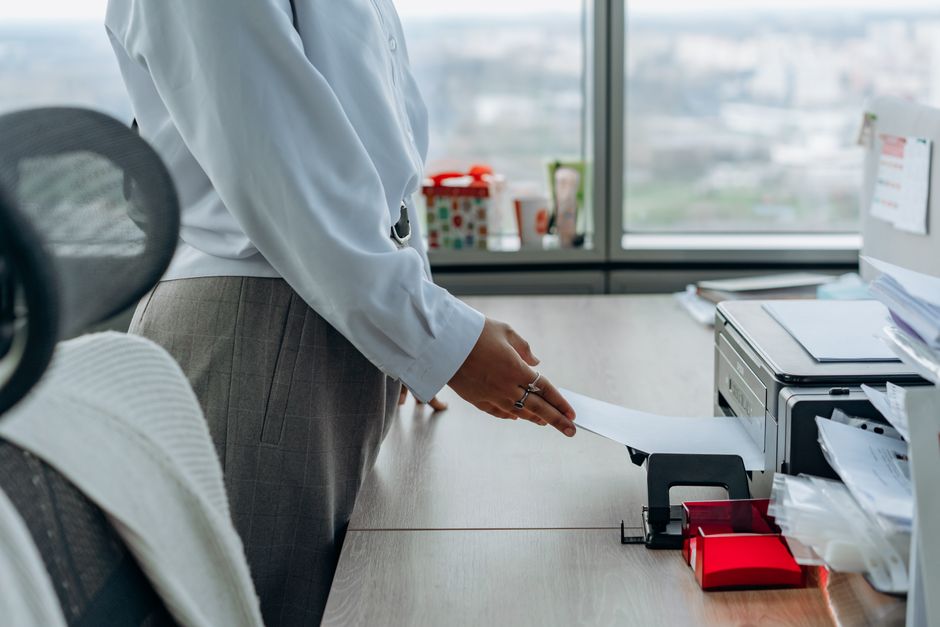
Когато принтерът не печата, първата мисъл е, че се е повредил. В повечето случаи обаче причината е проста: документ, заседнал в опашката за печат, изгубена връзка с компютъра, стар драйвер или празна касета. Всичко това се оправя за минути, без сервиз - отстраняване на неизправности, което можете да направите сами.
Ето реда за най-често срещани проблеми с принтера - от бързите стъпки към по-сложните. Той работи за принтерите на HP, Canon, Brother, Epson и повечето други марки. Ако компютърът има и други затруднения, вижте общото ръководство за проблеми с компютъра.
Какви са основните причини принтерът да не печата
Преди да ровите в настройките на принтера, прегледайте кои са типичните причини за този проблем:
- ✓Връзката - разхлабен кабел на принтера или изгубена безжична мрежа
- ✓Опашката за печат - един блокирал документ спира всички след него
- ✓Грешен принтер - вашият компютър изпраща към друго устройство по подразбиране
- ✓Драйверът - стар или повреден след обновление на Windows
- ✓Консумативите - празна, несъвместима или неправилно поставена касета
- ✓Хартията - заседнала, свършила или неподходящ тип
| Симптом | Най-вероятна причина |
|---|---|
| Нищо не се случва | Връзка или опашка за печат |
| Принтерът е „офлайн“ | Изгубена мрежова връзка |
| Излизат бели листи | Празна касета или засъхнала печатаща глава |
| Мига индикатор | Хартия, касета или отворен капак |
| Работи от един компютър, от друг не | Драйвер или грешен избор по подразбиране |
Проверете захранването и индикаторите
Започнете от очевидното: проверете дали принтерът е включен и дали дисплеят или контролния панел показват съобщение за грешка. В менюто с настройки на принтера има и история на грешките. Ако индикаторът мига, той обикновено сочи конкретен проблем - хартия, касета или отворен капак.
Изключете принтера от бутона, изчакайте 30 секунди и включете принтера отново - ако рестартирате така, изчиствате временните грешки. Ако съобщението остане, запишете текста или кода - по него ще намерите точното решение в инструкциите.
Как да проверите връзката между принтера и компютъра
При USB връзка огледайте кабела в двата края и опитайте друг порт - уверете се, че принтерът е свързан към компютъра стабилно. Износеният кабел на принтера е честа и пренебрегвана причина - нов USB кабел за принтер струва няколко евро.
При безжични принтери вижте дали принтерът е свързан към мрежата - на дисплея или по светлинния индикатор за Wi-Fi. Безжичен принтер и вашият компютър трябва да са в една и съща безжична мрежа. Ако Windows показва устройството като „офлайн“, почти винаги мрежовата връзка е прекъснала.
Уверете се, че мрежовата връзка е стабилна. Устройство в далечна стая често губи слабия сигнал - причините и решенията са в ръководството за слаб WiFi сигнал. Ако нищо не помага, опитайте да свържете временно с кабел, за да видите дали проблемът е в мрежата.
Уверете се, че не печатате на грешен принтер
Windows понякога сменя устройството по подразбиране сам - например с виртуалния „Microsoft Print to PDF“. Тогава изпращате документа, но той отива никъде.
Отворете „Настройки“ → „Bluetooth и устройства“ → „Принтери и скенери“ и изберете вашето устройство от списъка. Изключете опцията „Windows да управлява моя принтер по подразбиране“, за да не се сменя отново. Само така можете да печатате без изненади - в прозореца на всяка програма също вижте кое устройство е избрано.
Как да изчистите опашката за печат
Един повреден документ може да блокира всички чакащи след него. Устройството изглежда наред, но нищо не излиза.
- ✓отворете „Принтери и скенери“, изберете устройството и „Отваряне на опашката за печат“
- ✓изтрийте всички чакащи документи
- ✓ако не се изтриват, натиснете Win + R, напишете services.msc и спрете услугата „Print Spooler“
- ✓изтрийте файловете в папката C:\Windows\System32\spool\PRINTERS
- ✓когато стартирате отново услугата, опитайте да отпечатате
Това е едно от най-честите решения, когато принтерът отказва да печата без видима причина.
Проверете и преинсталирайте драйвера на принтера
След голямо обновление на Windows драйверът на принтера често спира да работи правилно. Проблеми с драйверите се познават по това, че отпечатването работи от един компютър, а от друг - не.
Премахнете го от „Принтери и скенери“ и изтеглете най-новия драйвер от сайта на производителя на принтера. Търсете по точния модел - HP, Canon, Brother и Epson имат страници за поддръжка с пакети за всеки модел. Инсталирайте го и следвайте стъпките на инсталатора. Когато инсталирате чисто, премахвате остатъците от стария софтуер - затова при съмнение преинсталирате, вместо да търсите по-стари драйвери. Самото инсталиране отнема няколко минути.
Мастило или тонер: празна или несъвместима касета
Много модели спират напълно, когато една касета е празна - дори цветна, ако печатате само черно. Нивата на мастило или тонер се виждат от дисплея или от софтуера на принтера.
Нова касета, която не се разпознава, обикновено е поставена неправилно или има незабелязана защитна лента. Извадете я, махнете всички предпазни ленти и я поставете, докато щракне. При съвместими касети проверете дали кодът съвпада точно с модела на принтера.
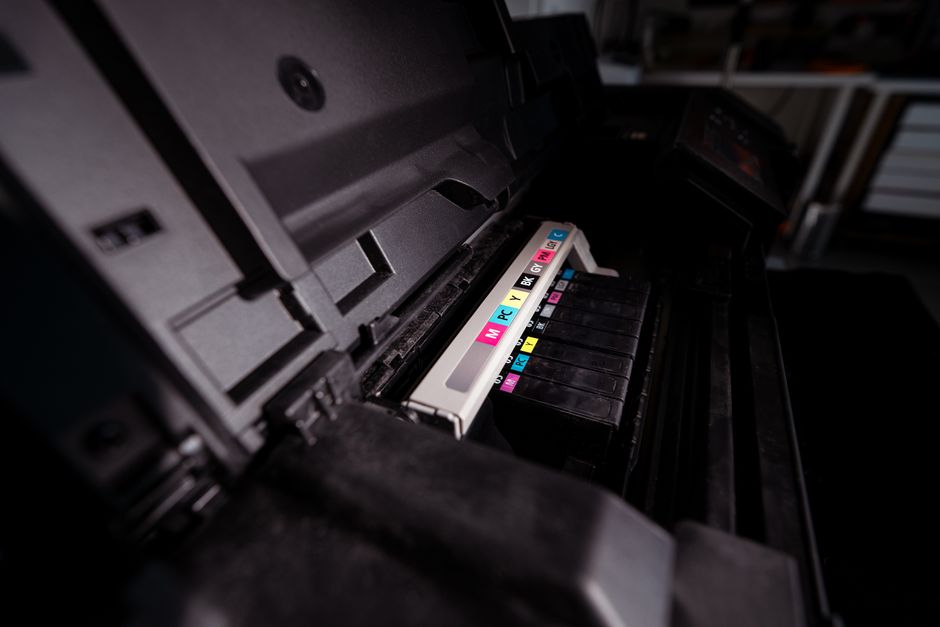
За лазерни принтери вижте тонер касетите, а за мастиленоструйни - мастилените касети и мастилата и рефилите. Например съвместимата тонер касета HP W1350A пасва на серията LaserJet M209-M237.

Защо излизат бели листи
Ако хартията минава, но излиза празна, причината почти винаги е в касетата или печатащата глава. Празна касета, забравена защитна лента или засъхнало мастило дават празни страници.
При мастиленоструйните принтери стартирайте почистване на печатащата глава от менюто за поддръжка - понякога са нужни два-три цикъла. Засъхването е типично след седмици без печат. При лазерните проверете тонера и барабана - износеният барабан дава бледи или празни страници.
Заседнала хартия и проблеми с тавата
Изключете захранването и внимателно издърпайте заседналата хартия по посоката на движение, без да я късате. Остатък от лист вътре ще блокира всяко следващо отпечатване. Проверете и тавата за хартия - препълнената или неизравнена купчина също засяда.
Уверете се, че използвате правилната хартия и правилния тип хартия в настройките за печат. Твърде дебелата или влажна хартия засяда много по-често от стандартната 80 г/м².
Как да отпечатате тестова страница
Тестът показва дали проблемът е в принтера или компютъра. Повечето модели отпечатват страница за състояние директно от бутоните или менюто на дисплея.
Ако тестовата страница излиза, принтерът е изправен и проблемът е във връзката, драйвера или опашката. Можете да проверите дали принтерът работи и от Windows - полезно в офиси, където компютри от цял отдел печатат на едно устройство: „Принтери и скенери“ → вашия принтер → „Печат на тестова страница“. Ако можете да отпечатате от бутоните, но не и от компютъра - върнете се към стъпките за драйвера.
Кога е време за сервиз или нов принтер
Ако принтерът все още не работи след всички стъпки, или показва грешка за хардуерна повреда, е време за сервиз. При стар модел ремонтът често струва колкото нов.
Ако решите да смените, вижте ръководството как да изберете принтер. За офис с много печат лазерният принтер излиза по-евтино на страница, а за снимки и цветни документи - цветният принтер.
Заключение
Когато принтерът не печата, минете стъпките по ред: захранване и индикатори, връзка, принтер по подразбиране, опашка за печат, драйвер, касети и хартия. В девет от десет случая причината е в първите пет и не струва нищо - а за вашия компютър не са нужни специални програми. Касетите и хартията са следващите - там решението е правилният консуматив за вашия модел.
Често задавани въпроси
Защо принтерът е офлайн?
Принтерът е офлайн, когато компютърът е изгубил връзката с него - прекъснат кабел, изгубена безжична мрежа или сменен IP адрес. Рестартирайте принтера и рутера, проверете дали са в една мрежа и махнете отметката „Използване на принтера офлайн“ в опашката за печат.
Защо принтерът печата бели листи?
Най-често касетата е празна, има незабелязана защитна лента или мастилото е засъхнало в печатащата глава. Стартирайте почистване на главата от менюто за поддръжка и проверете касетата.
Съвместими или оригинални касети?
Съвместимите касети са значително по-евтини и при качествен производител печатат добре. Важно е кодът да съвпада точно с модела на принтера. Оригиналните дават най-предвидимо качество, особено при снимки.
Защо мастилото ми свършва толкова бързо?
Мастиленоструйните принтери харчат мастило и за автоматично почистване на главата при всяко включване. Ако печатате рядко, част от мастилото отива за почистване. При много печат лазерният принтер излиза по-евтино на страница.
Как да разбера дали проблемът е в принтера или в компютъра?
Отпечатайте тестова страница директно от бутоните на принтера. Ако излиза, принтерът е изправен и проблемът е във връзката, драйвера или опашката за печат на компютъра.