

- Дънна платка
- Процесори
- Охладители за процесори
- Охладители за видеокарти
- RAM памет
- Памет за лаптоп
- Видео карти
- Захранвания
- Звукови карти
- Кутии за компютри
- Вентилатори
- Fan хъбове
- Термопаста за процесори
- Хард дискове за лаптоп
- Хард дискове 3.5 инча
- SSD дискове
- Кутии за хард дискове
- Оптични устройства
- Capture карти
- RAID контролери
- Входно-изходни контролери
 Водно охлаждане
- NAS устройства
 Водно охлаждане


 STEM
STEM


Прегряване на лаптоп - причини, признаци и как да го охладите


Прегряването на лаптоп е един от най-честите проблеми при преносими компютри и почти винаги започва постепенно. Вентилаторът шуми все по-силно, корпусът става горещ на допир, програмите се забавят, а накрая лаптопът се изключва сам по средата на работа. Добрата новина е, че в повечето случаи причината е проста и решението струва малко или нищо.
В това ръководство ще разберете как да познаете, че вашият лаптоп прегрява, кои са основните причини за прегряване, каква температура е нормална и как да охладите лаптопа у дома. Ако компютърът има и други симптоми, вижте общото ръководство за проблеми с компютъра.
Признаци, че вашият лаптоп прегрява
Лаптопът започва да прегрява много преди да се изключи. Обърнете внимание, ако забележите някой от тези признаци:
- ✓Вентилаторът работи постоянно на високи обороти, дори при леко натоварване
- ✓Долната част или клавиатурата са горещи - корпусът е горещо на допир дори при работа с браузър
- ✓Производителността спада - програмите и игрите започват да забиват
- ✓От вентилационните отвори излиза много горещ въздух
- ✓Лаптопът се изключва или рестартира сам при натоварване
Последният признак е най-сериозният. Процесорът има вградена защита и когато температурата стане критично висока, системата се изключва, за да предотврати повреда. Ако лаптопът изобщо не тръгва след такова изключване, вижте какво да направите, когато компютърът не се включва.
Основни причини за прегряване на лаптопа
Охладителната система на преносимия компютър е проста: вентилаторът вкарва въздух, който минава през радиатора и отвежда топлината от процесора и видеокартата навън. Всичко, което пречи на този въздушен поток, води до натрупване на топлина.
Натрупване на прах във вентилационните отвори
Това е причината номер едно. С месеци прахът се събира върху перките на вентилатора и между пластините на радиатора и постепенно запушва пътя на горещия въздух. Лаптоп, който не е почистван 2-3 години, почти сигурно има този проблем.
Изсъхнала термопаста
Между процесора и радиатора има тънък слой термопаста, който пренася топлината. С времето тя изсъхва и губи способността си да я пренася, а температурата на процесора се вдига с години, без да забележите.
Неподходяща повърхност
Много лаптопи всмукват въздух отдолу. Когато работите с лаптопа на дивана, в леглото или на скута, меката повърхност закрива отворите и циркулацията на въздуха спира.
Тежки програми и гейминг
Игрите, видеомонтажът и работа с тежки програми натоварват процесора и видеокартата до максимум. Геймърските лаптопи са проектирани за това, но и при тях охлаждащата система има граница, особено през лятото - колкото по-голяма е интензивността на натоварването, толкова по-бързо се натрупва топлина.
Софтуер и фонови процеси
Понякога причината не е в хардуера. Програма, която блокира и натоварва процесора на 100% на заден план, или злонамерен софтуер карат лаптопа да работи на пълни обороти, без да правите нищо. Проверете в диспечера на задачите кой процес натоварва системата.
Каква температура е нормална за лаптоп
Съвременните процесори са проектирани да работят при по-висока температура, отколкото повечето хора очакват. Ориентировъчните стойности са следните:
Точната граница зависи от модела на процесора - проверете параметрите на производителя. Производителите на лаптопите залагат вградена защита, която гарантира безопасна работа на устройството при прекомерно нагряване. Безплатни програми за наблюдение показват температурата в реално време и са най-бързият начин да разберете дали имате проблем с прегряването.
Съвети за охлаждане: как да охладите лаптопа у дома
Повечето съвети за охлаждане не изискват инструменти и можете да ги приложите веднага:
- ✓Работете на твърда, равна повърхност - бюро или маса, никога на легло или възглавница
- ✓Повдигнете задната част на лаптопа за по-добра циркулация на въздуха
- ✓Затворете програмите, които не използвате, и проверете кои процеси натоварват процесора
- ✓Включете балансиран режим на захранване вместо режим за максимална производителност
- ✓Инсталирайте актуализация на драйверите и BIOS - производителите често подобряват управлението на вентилаторите
- ✓Избягвайте пряка слънчева светлина и горещи помещения
Най-лесното подобрение е охлаждаща поставка. Тя повдига лаптопа и с допълнителен вентилатор подава свеж въздух към долната част на корпуса. Базовите модели струват около 12-20 €. Ако предпочитате решение без вентилатор, стойка за лаптоп също осигурява свободен въздушен поток отдолу и удобен ъгъл на екрана.

Почистване на вентилационните отвори и смяна на термопастата
Ако лаптопът продължава да прегрява след горните стъпки, следващата стъпка е почистване на лаптопа от прах. Използвайте сгъстен въздух към вентилационните отвори при изключено устройство, с кратки струи. Задържайте вентилатора, докато издухвате, за да не се завърти твърде бързо и да се повреди.
Цялостното почистване и подмяна на термопастата изискват разглобяване на лаптопа. При опит и подходящи инструменти може да се направи у дома, но при много модели достъпът до радиатора минава през цялата дънна платка. Ако решите да го направите сами, изберете качествена термопаста за процесори - разликата между евтина и добра паста може да е няколко градуса. Ако вашето устройство е в гаранция, не го отваряйте сами.
Вредят ли охлаждащите поставки на лаптопа?
Не, когато са подходящи за модела. Митът идва от случаите, в които вентилаторът на поставката духа срещу посоката на въздуха в лаптопа - например ако лаптопът всмуква отдолу, а издухва отстрани, поставката помага; ако пък издухва горещия въздух отдолу, поставка, която духа нагоре, може да върне топлината обратно. Проверете къде са отворите на вашия лаптоп, преди да изберете модел. В повечето случаи дори поставка без вентилатор подобрява охлаждането, само защото повдига корпуса.
Прегряване на лаптоп или компютър: какво е различно при настолните
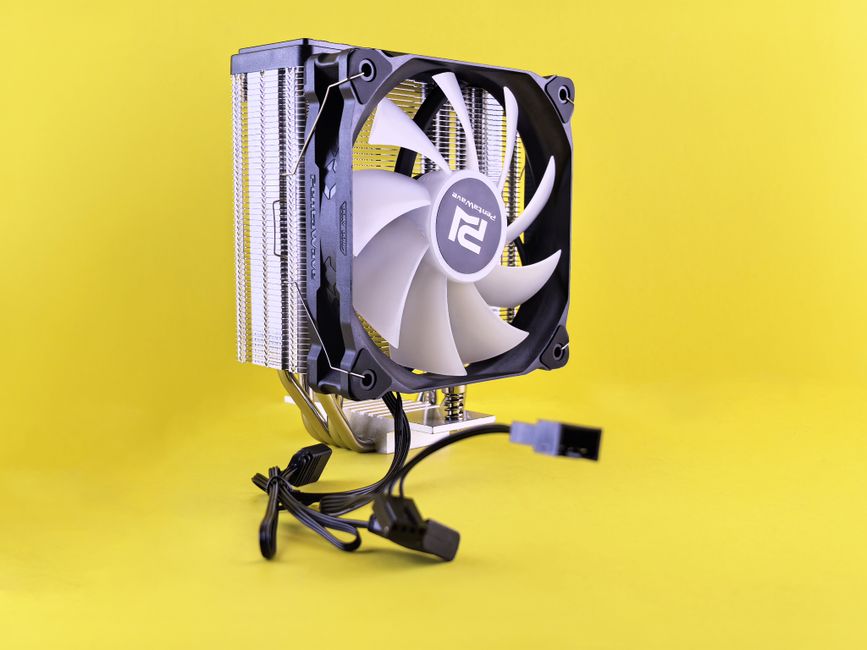
При настолните компютри принципът е същият, но решенията са повече. Ако вашият компютър е настолен, по-лесно ще решите проблема с прегряването, защото кутията е по-просторна. Проверете дали вентилаторите в кутията се въртят и дали въздушният поток е организиран правилно - студеният въздух влиза отпред, горещият излиза отзад и отгоре. Допълнителни вентилатори за компютър често свалят температурата вътре в корпуса с няколко градуса. Ако процесорът загрява въпреки добрия въздушен поток, стандартният охладител вероятно не стига и си струва да го смените с по-мощен модел от охладителите за процесори.
Какво става, ако пренебрегнете прегряването
Пренебрегването на проблема има реална цена. Постоянно високата температура съкращава живота на устройството, защото компонентите стареят по-бързо, а батерията губи капацитет. Процесорът намалява производителността си, за да се охлади, така че лаптопът работи по-бавно, отколкото трябва. В най-лошия случай прегряването води до повреда на дънната платка или видеокартата, внезапни изключвания и загуба на данни от незаписаната работа.
Кога да потърсите помощ от сервиз
Сервиз за ремонт на лаптопи е правилният избор, ако лаптопът продължава да прегрява след почистване отвън, ако вентилаторът издава стържещ звук или изобщо не се върти, ако усетите мирис на изгоряло или ако устройството е в гаранция. В сервиза правят пълно почистване на охладителната система и подмяна на термопастата, което обикновено решава проблема за години напред.
Заключение
Прегряването на лаптоп почти никога не е внезапна повреда - то е натрупан проблем, който дава сигнали месеци напред. С твърда повърхност, свободни вентилационни отвори и редовно почистване в повечето случаи ще предпазите лаптопа си от прегряване. Ако това не стига, охлаждаща поставка и подмяна на термопастата удължават живота на вашия лаптоп с години и струват много по-малко от ремонт.
Често задавани въпроси
Защо лаптопът ми прегрява, когато не правя нищо?
Най-често причината е програма, която натоварва процесора на заден план, или натрупан прах, който пречи на охлаждането дори при леко натоварване. Проверете в диспечера на задачите кой процес използва процесора и почистете вентилационните отвори.
Каква температура на процесора е опасна за лаптоп?
При натоварване 70-90 °C са нормални за повечето съвременни лаптопи. Ако процесорът постоянно е над 90-95 °C, той намалява производителността си, за да се охлади, а това е знак, че охлаждането не се справя.
Помага ли охлаждащата поставка за лаптоп?
Да, в повечето случаи тя сваля температурата с няколко градуса, защото повдига лаптопа и подава въздух към долната част. Проверете къде са вентилационните отвори на лаптопа, за да изберете поставка, която не духа срещу горещия въздух.
Колко често трябва да се сменя термопастата на лаптопа?
Обикновено на всеки 2-4 години, в зависимост от натоварването. Ако лаптопът прегрява въпреки почистване от прах, изсъхналата термопаста е най-вероятната причина.
Може ли прегряването да повреди лаптопа?
Да. Постоянната висока температура съкращава живота на компонентите и батерията, а в тежки случаи води до повреда на дънната платка или видеокартата. Затова е важно да реагирате при първите признаци.
















 Компоненти